Interaktive Spiele in TikTok LIVE Studio einbinden

Kurz gesagt
Um ein interaktives Spiel in TikTok LIVE Studio einzubinden, öffnest du das Spiel bei TikArena, gibst im Control-Center deinen TikTok-Namen ein, drückst auf „Spielen“ und kopierst den Spiel-Link. In LIVE Studio fügst du über „Quelle hinzufügen“ eine Quelle vom Typ „Link“ ein, stellst 1080 × 1920 als Auflösung ein und wählst „Anpassen“. Danach legst du deine Kamera darüber.
- Quelle hinzufügen, Typ „Link“, Spiel-Link einfügen.
- Benutzerdefinierte Auflösung 1080 × 1920 und „Immer aktiv halten“ einschalten.
- Spiel als unterste Ebene, Kamera und Overlays darüber.
- Vor dem LIVE alles mit dem Simulator prüfen.
Inhalt
- Was ist TikTok LIVE Studio?
- Bevor du anfängst
- Anleitung: Spiel in TikTok LIVE Studio einbinden
- Layout: Wo gehört die Facecam hin?
- Ton aus dem Spiel in TikTok LIVE Studio
- Fensteraufnahme: oft flüssiger als die Link-Quelle
- Konsolenspiele per Capture-Karte einbinden
- Die beste Bildqualität in TikTok LIVE Studio
- Fehler beheben
- Overlays, Alerts und Text-to-Speech zusätzlich nutzen
- Checkliste vor dem ersten LIVE
Was ist TikTok LIVE Studio?
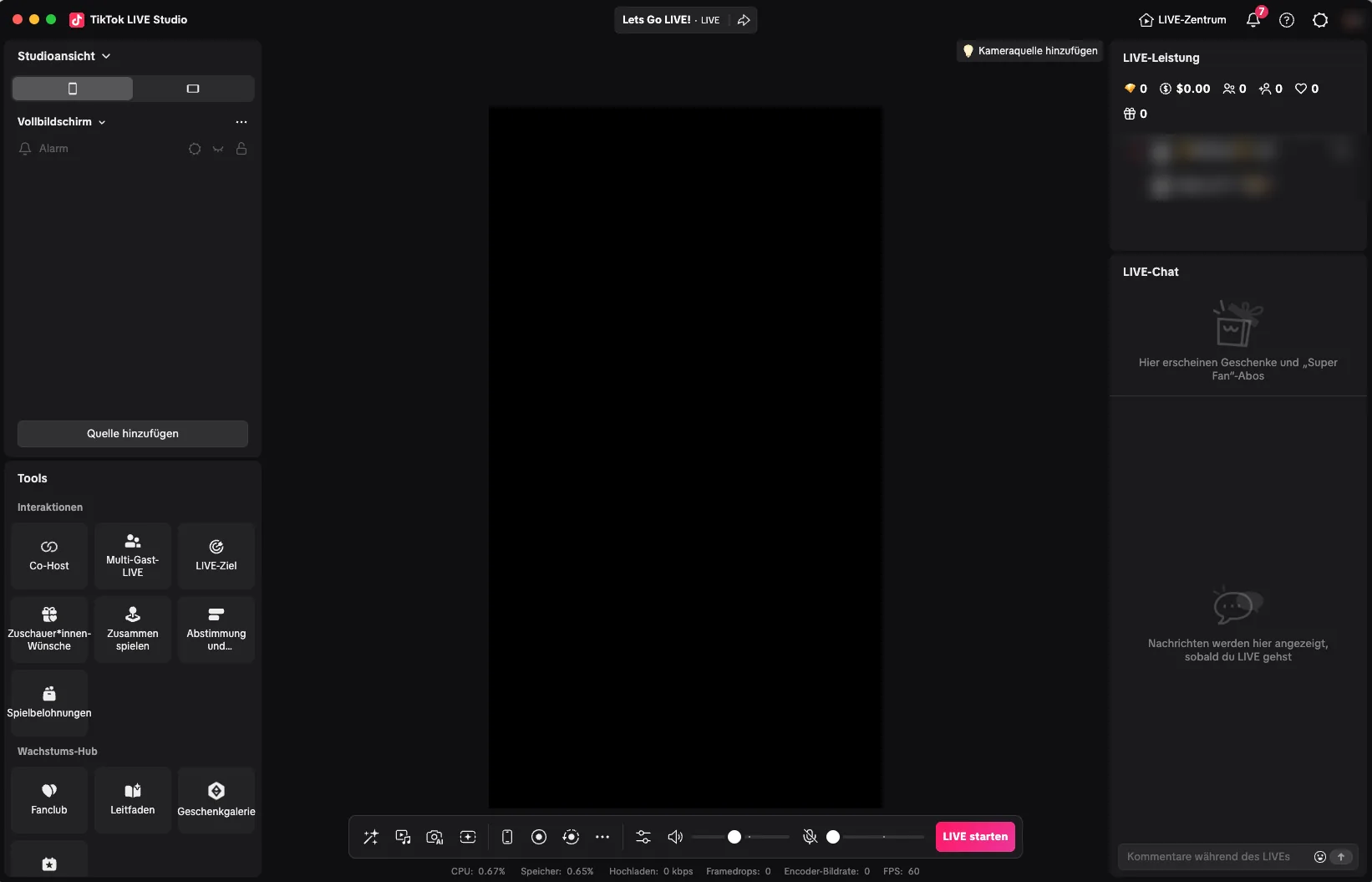
TikTok LIVE Studio ist die kostenlose Streaming-Software von TikTok für Windows und Mac. Du baust darin deine Szene aus Quellen zusammen, zum Beispiel Kamera, Bildschirm, Bilder und Links, und gehst direkt auf TikTok LIVE. Für interaktive TikTok-Live-Spiele ist LIVE Studio der einfachste Weg, weil du keinen Stream-Schlüssel brauchst. Ob dein Konto LIVE Studio nutzen darf, legt TikTok fest. LIVE Studio bringt außerdem einige eigene, kostenlose Spiele mit, die zum Teil interaktiv sind (Stand Ende 2026). Mehr Auswahl findest du bei Marktplätzen wie TikArena oder Scrollplay.
Bevor du anfängst
- TikTok LIVE Studio ist installiert und du bist angemeldet.
- Du hast ein passendes Abo bei TikArena und ein Spiel geöffnet („Jetzt spielen“).
- Dein TikTok-Name steht im Control-Center.
Anleitung: Spiel in TikTok LIVE Studio einbinden
- Spiel starten und TikTok-Namen eingeben. Öffne das Spiel auf TikArena über „Jetzt spielen“ und trag im Control-Center rechts deinen TikTok-Benutzernamen ein.
- Link kopieren. Drück im Control-Center auf „Spielen“. TikArena zeigt dir deinen Spiel-Link, den kopierst du.
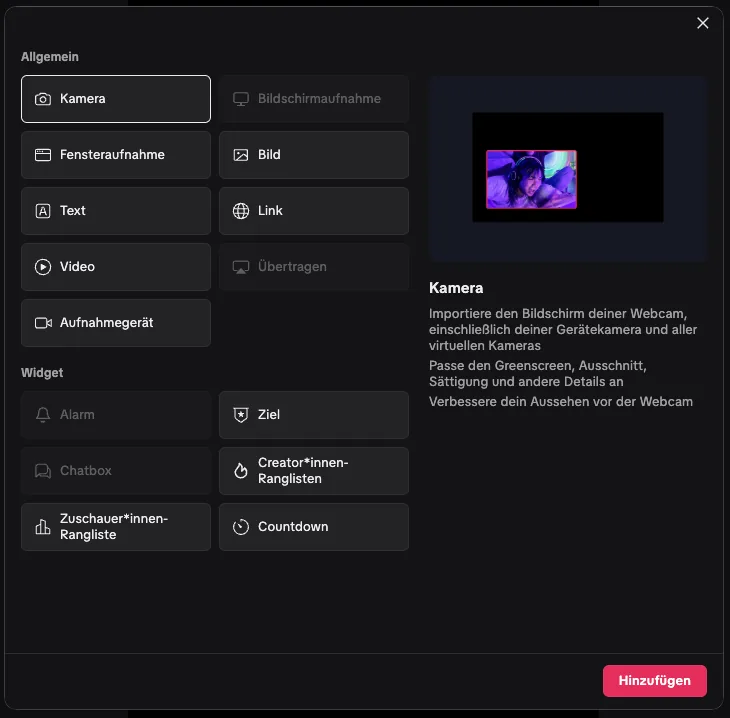
- Link-Quelle hinzufügen. Klick in LIVE Studio links unten auf „Quelle hinzufügen“ und wähl „Link“.
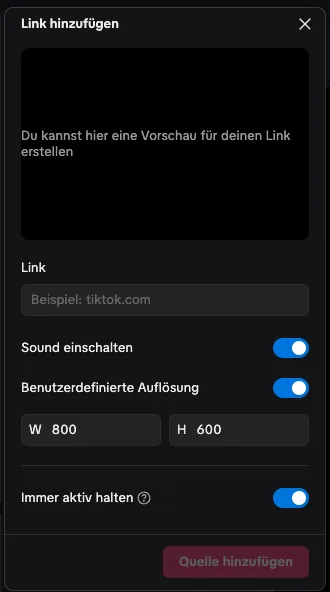
- Link einfügen. Setz den kopierten Link ins Feld „Link“ ein.
- Auflösung einstellen. Schalte „Benutzerdefinierte Auflösung“ ein und trag Breite 1080 und Höhe 1920 ein.
- Immer aktiv halten. Schalte „Immer aktiv halten“ ein, damit das Spiel weiterläuft, auch wenn die Quelle kurz verdeckt ist. Dann auf „Quelle hinzufügen“ klicken.
- Anpassen. Markier die neue Quelle und wähl in der Werkzeugleiste „Anpassen“. Das Spiel füllt dann dein TikTok-Bild.
- Kamera darüberlegen. Das Spiel bleibt ganz unten, Kamera und Overlays kommen darüber, an die freie Facecam-Stelle aus dem Control-Center.
- LIVE gehen und verbinden. Starte deinen LIVE, drück im Control-Center unter „Verbindung“ auf „Verbinden“ und starte erst danach das Spiel. Bei jedem Spielwechsel verbindest du neu.
Layout: Wo gehört die Facecam hin?
Im Control-Center wählst du ein Layout. Es legt fest, wo die Facecam sitzt und wo Geschenk-Kacheln und Banner erscheinen. Das Spielbild selbst bleibt immer gleich, nur die Overlays wandern. Lege deine Kamera in LIVE Studio genau an die freie Stelle, dann verdeckt nichts die Aktionen.
Ton aus dem Spiel in TikTok LIVE Studio
Spielsound und Musik regelst du an zwei Stellen: im Control-Center für Spielfenster und Stream, und zusätzlich in LIVE Studio bei der Link-Quelle. Sprich einmal laut und löse dabei eine Aktion aus. Du solltest deine Stimme klar über dem Spielsound hören.
Fensteraufnahme: oft flüssiger als die Link-Quelle
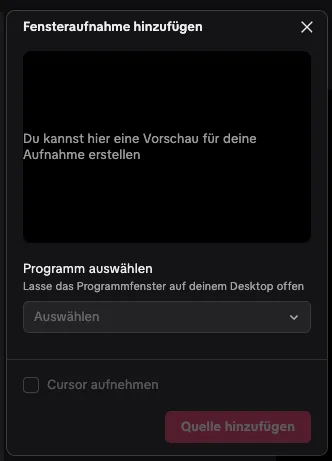
Die Link-Quelle ist schnell eingerichtet, kann aber je nach Internet, Leistung deines PCs und Servern des Anbieters ruckeln. Viele Streamer nehmen deshalb lieber das Browserfenster oder den ganzen Bildschirm auf. Wähl dazu unter „Quelle hinzufügen“ die Kachel „Fensteraufnahme“ und unter „Programm auswählen“ das Browserfenster mit dem Spiel. Schneide die Quelle mit „Zuschneiden“ so zu, dass nur das Spiel zu sehen ist, und wähl dann „Anpassen“. Lass das Fenster offen und minimier es nicht, sonst verliert die Aufnahme das Bild.
Konsolenspiele per Capture-Karte einbinden
Spiele von PlayStation, Xbox oder Switch bringst du mit einer Game-Capture-Karte auf den PC. Die Konsole steckt per HDMI an der Karte, die Karte per USB oder intern am Rechner. In LIVE Studio wählst du unter „Quelle hinzufügen“ die Capture-Karte als Videoquelle aus, schneidest das Bild aufs Hochformat zu und legst deine Kamera darüber. Interaktiv wird ein Konsolenspiel dadurch allerdings nicht: Deine Zuschauer schauen zu, steuern aber nichts.
Die beste Bildqualität in TikTok LIVE Studio
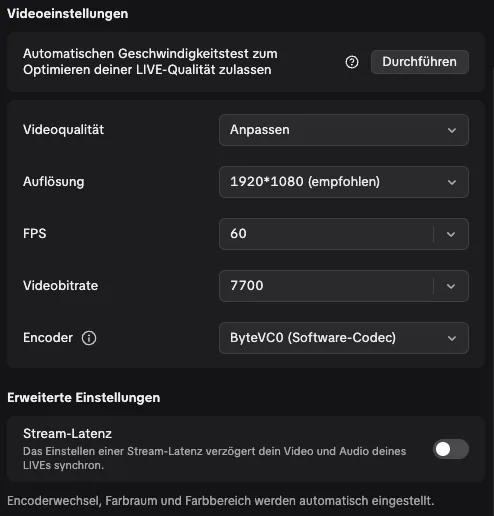
Öffne vor dem LIVE die Einstellungen über das Zahnrad oben rechts. Im Bereich „Video“ bewähren sich 1920 × 1080 als Auflösung und dieselbe Bildrate wie „Bildrate im Stream“ im Control-Center (30 FPS, 60 nur auf starken Rechnern). Der Encoder ByteVC0 (Software-Codec) liefert die beste Qualität, braucht aber viel Rechenleistung: Ruckelt das Bild, wählst du einen Hardware-Codec (Apple, NVIDIA, AMD oder Intel). Wenn dein Upload schwächer ist, senkst du die Videobitrate. Die Werkzeugleiste unter dem Bild zeigt dir CPU, Upload und Framedrops, so siehst du sofort, ob dein Rechner hinterherkommt.
Fehler beheben
| Problem | Lösung |
|---|---|
| Schwarzes oder leeres Bild | Link im Control-Center neu erzeugen und in LIVE Studio ersetzen. |
| Menüs und Control-Center im Stream | Falscher Link. Den Spiel-Link aus dem Control-Center verwenden, nicht die Browser-Adresse. |
| Geschenke kommen nicht an | Prüfen, ob du LIVE bist und der TikTok-Name stimmt (ohne @). |
| Bild ruckelt | Andere Browser-Quellen und Programme schließen, Qualität in LIVE Studio prüfen oder auf Fensteraufnahme wechseln. |
| Link geteilt oder geleakt | „Neu erzeugen“ tippen. Der alte Link wird sofort ungültig. |
Overlays, Alerts und Text-to-Speech zusätzlich nutzen
Deine gewohnten Tools bleiben. Overlays, Sound-Alerts oder Text-to-Speech von Overlay-Anbietern wie Tiktory fügst du als weitere Link-Quelle hinzu. Wie das ohne Durcheinander klappt, liest du in TikTok Live Games mit Tiktory, TTS und Overlays kombinieren.
Spiele für dein LIVE




Checkliste vor dem ersten LIVE
- Spiel-Quelle füllt die ganze Fläche
- Kamera verdeckt keine Geschenk-Kacheln
- Ein Testgeschenk im Simulator ist im Vorschaubild zu sehen
- Ton von Spiel und Mikrofon passt
- Stream-Link ist nirgends öffentlich zu sehen
Häufige Fragen
Wie füge ich ein Spiel in TikTok LIVE Studio hinzu?
In LIVE Studio „Quelle hinzufügen“ wählen, Typ „Link“ nehmen und den sicheren Stream-Link aus dem Control-Center einfügen.
Warum zeigt TikTok LIVE Studio mein Spiel nicht an?
Meist ist es der falsche Link. LIVE Studio lädt nur https-Links. Nimm den Link aus dem Feld „TikTok LIVE Studio“ oder erzeuge ihn neu.
Brauche ich für TikTok LIVE Studio einen Stream-Schlüssel?
Nein. In LIVE Studio meldest du dich mit deinem TikTok-Konto an. Einen Stream-Schlüssel brauchst du nur für OBS.
Läuft TikTok LIVE Studio auf dem Mac?
TikTok bietet LIVE Studio für Windows und Mac an. Welche Funktionen verfügbar sind, legt TikTok fest.