Spiele mit TikTok LIVE Studio streamen: PC-Games Schritt für Schritt auf TikTok LIVE
Kurz gesagt
Um Spiele mit TikTok LIVE Studio zu streamen, startest du dein Spiel, fügst in LIVE Studio über „Quelle hinzufügen“ eine Fensteraufnahme des Spiels hinzu und legst deine Kamera darüber. Weil TikTok im Hochformat geschaut wird, stellst du in den Einstellungen unter „Video“ ein, wie dein Querformat-Bild im Hochformat erscheint. Dann prüfst du Ton und Bild und gehst mit „LIVE starten“ live.
Inhalt
Was du brauchst
- Einen Windows-PC oder Mac, der Spiel und Stream gleichzeitig schafft.
- TikTok LIVE Studio und ein Konto mit LIVE-Zugang. Was dafür nötig ist, steht in Voraussetzungen für TikTok LIVE.
- Eine Webcam und ein Mikrofon, ein Headset reicht für den Anfang.
- Eine stabile Upload-Verbindung, am besten per Kabel.
Die drei Wege, ein Spiel in LIVE Studio zu holen
Je nachdem, was du streamen willst, nimmst du in LIVE Studio eine andere Quelle:
- Link-Quelle: Für Browser-Spiele und interaktive Spiele von Marktplätzen wie TikArena. Schnell eingerichtet, kann aber je nach Internet, Leistung deines PCs und Servern des Anbieters ruckeln.
- Fenster- oder Bildschirmaufnahme: Für PC-Spiele, Launcher-Spiele und Browser-Spiele im eigenen Fenster. Du schneidest das Bild aufs Hochformat zu. Viele Streamer nutzen diesen Weg lieber, weil er oft flüssiger läuft.
- Capture-Karte: Für Konsolenspiele von PlayStation, Xbox oder Switch. Die Karte holt das Bild der Konsole auf den PC, in LIVE Studio wählst du sie als Videoquelle aus.
Anleitung: PC-Spiel mit TikTok LIVE Studio streamen
- Spiel starten. Öffne das Spiel, das du zeigen willst, und lass es im Fenster- oder randlosen Modus laufen.
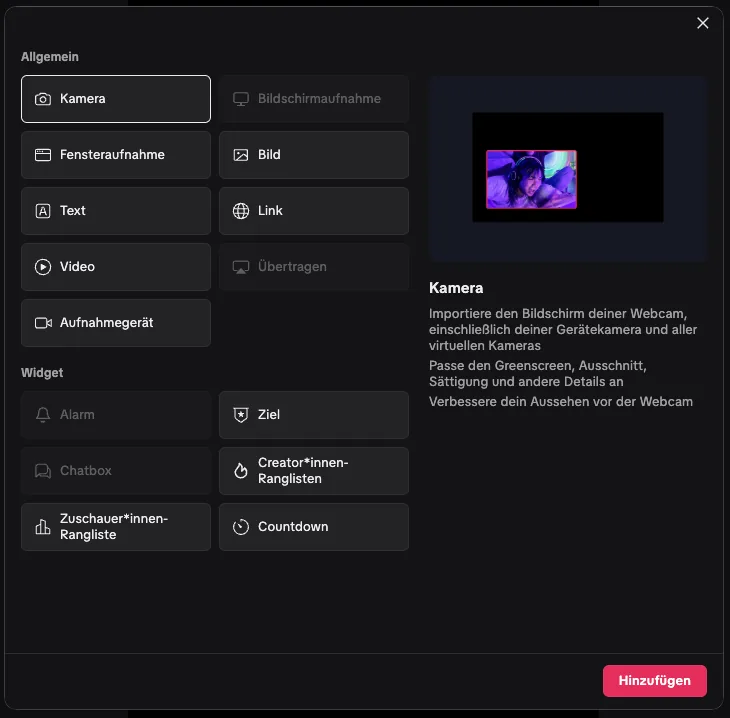
- Quelle hinzufügen. Klick in LIVE Studio links unten auf „Quelle hinzufügen“ und wähl „Fensteraufnahme“.
- Spiel auswählen. Unter „Programm auswählen“ nimmst du das Fenster deines Spiels und klickst auf „Quelle hinzufügen“.
- Kamera dazu. Füg über „Quelle hinzufügen“ die „Kamera“ hinzu und zieh sie an eine Stelle, die im Spiel nichts Wichtiges verdeckt.
- Ton prüfen. Unten in der Werkzeugleiste regelst du Spielsound und Mikrofon. Deine Stimme sollte klar über dem Spiel liegen.
- LIVE starten. Gib deinem LIVE einen Titel und klick auf „LIVE starten“.
Querformat-Spiel im Hochformat zeigen
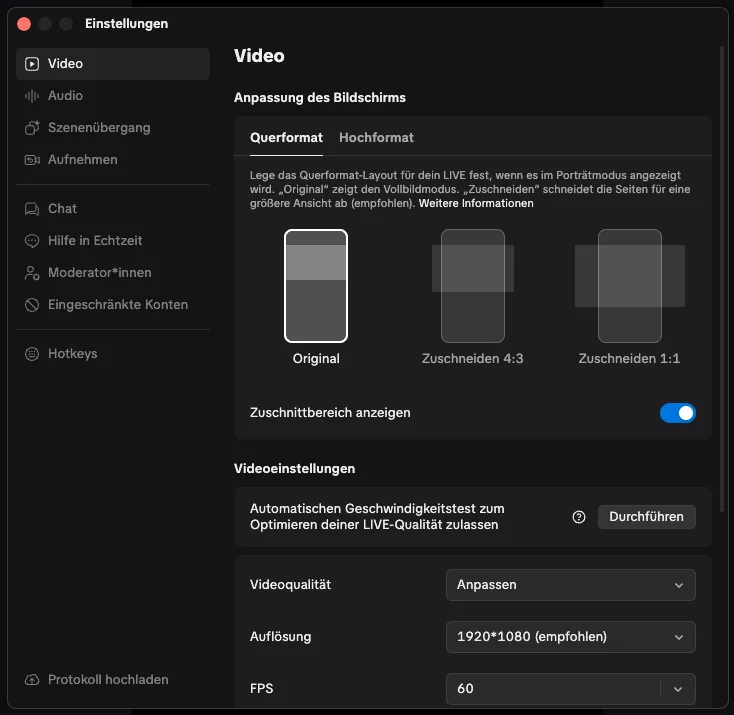
Die meisten PC-Spiele laufen im Querformat, TikTok wird aber im Hochformat geschaut. In LIVE Studio stellst du unter Einstellungen, Video, „Anpassung des Bildschirms“ ein, wie dein Bild auf dem Handy erscheint: „Original“ zeigt das ganze Bild klein, „Zuschneiden 4:3“ und „Zuschneiden 1:1“ schneiden die Seiten ab und zeigen die Mitte größer. Für Spiele mit Action in der Bildmitte ist Zuschneiden meist besser.
Alternativ stellst du oben links in der Studioansicht auf Hochformat um und baust dein Bild selbst: Kamera oben, Spiel in der Mitte, unten Platz für Hinweise an den Chat.
Die besten Videoeinstellungen
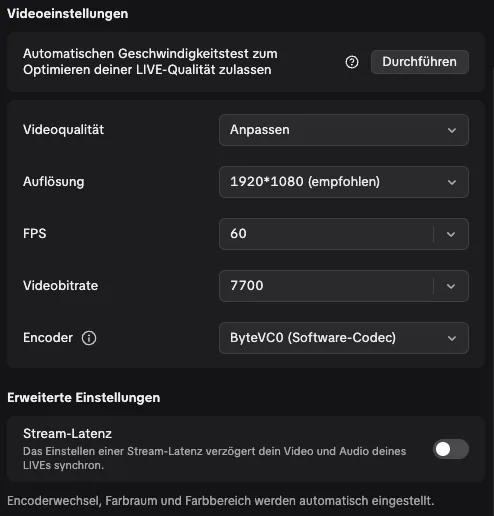
Bewährt haben sich 1920 × 1080 als Auflösung und 60 FPS. Als Encoder steht in LIVE Studio unter anderem ByteVC0 (Software-Codec) zur Wahl. Wenn dein Upload schwächer ist, senkst du die Videobitrate oder gehst auf 30 FPS. Unter dem Bild zeigt LIVE Studio CPU, Upload und Framedrops. Steigen die Framedrops, ist entweder dein Upload oder dein Rechner am Limit.
Den Chat beteiligen
Ein Gaming-Stream auf TikTok lebt davon, dass neue Zuschauer schnell verstehen, was los ist, und mitmachen können. Lies Kommentare laut vor, lass über die nächste Entscheidung abstimmen und bedank dich für Geschenke. Noch direkter wird es mit einem interaktiven Spiel, bei dem der Chat mit Geschenken mitspielt. LIVE Studio hat dafür einige eigene, kostenlose Spiele (Stand Ende 2026), mehr Auswahl gibt es bei Marktplätzen wie TikArena oder Scrollplay. Gekaufte Steam-Spiele kannst du mit Plugins wie Stream to Earn an Geschenke koppeln. Browser-Spiele bindest du als Link-Quelle oder per Fensteraufnahme ein: Interaktive Spiele in TikTok LIVE Studio einbinden.
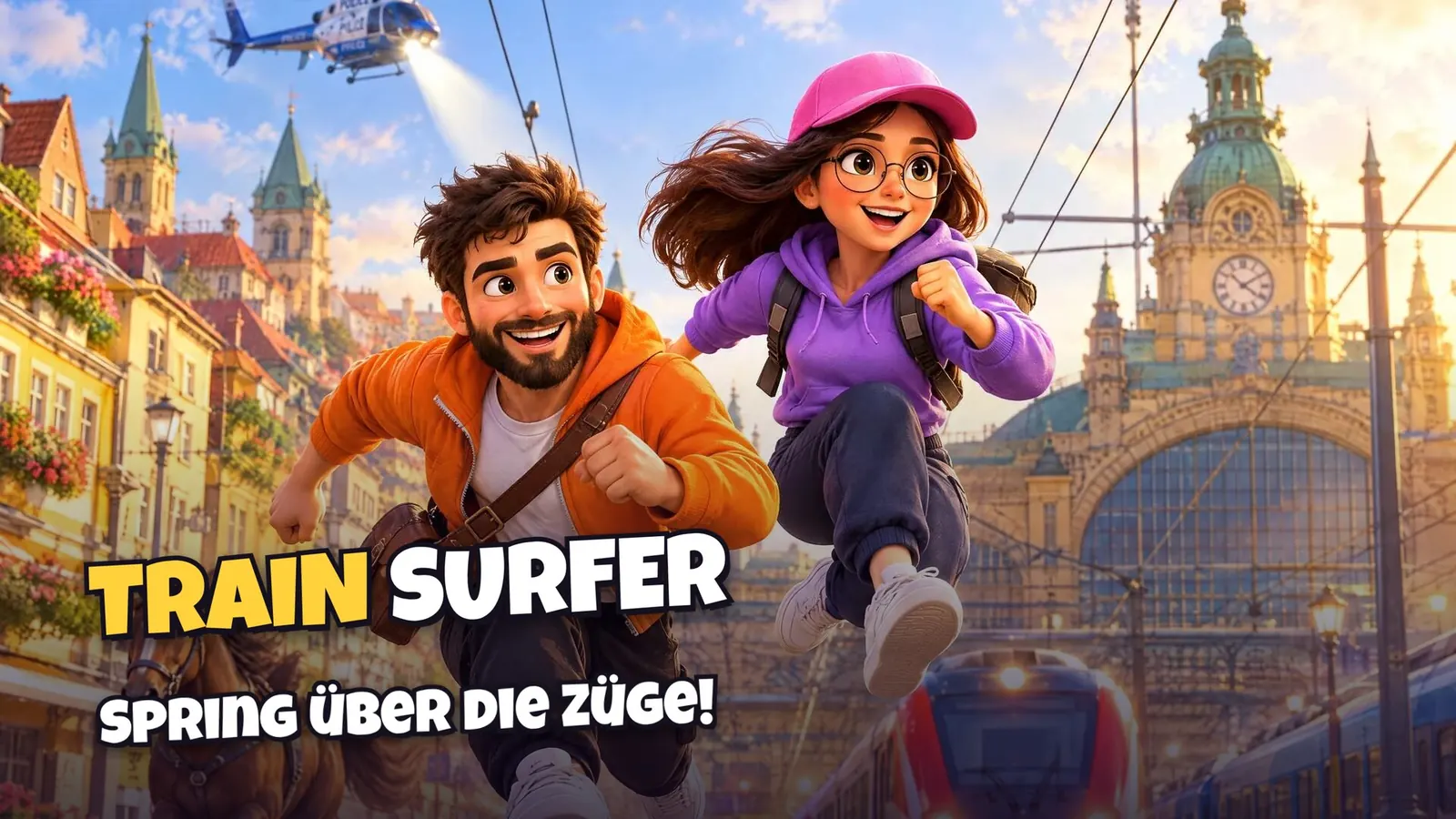
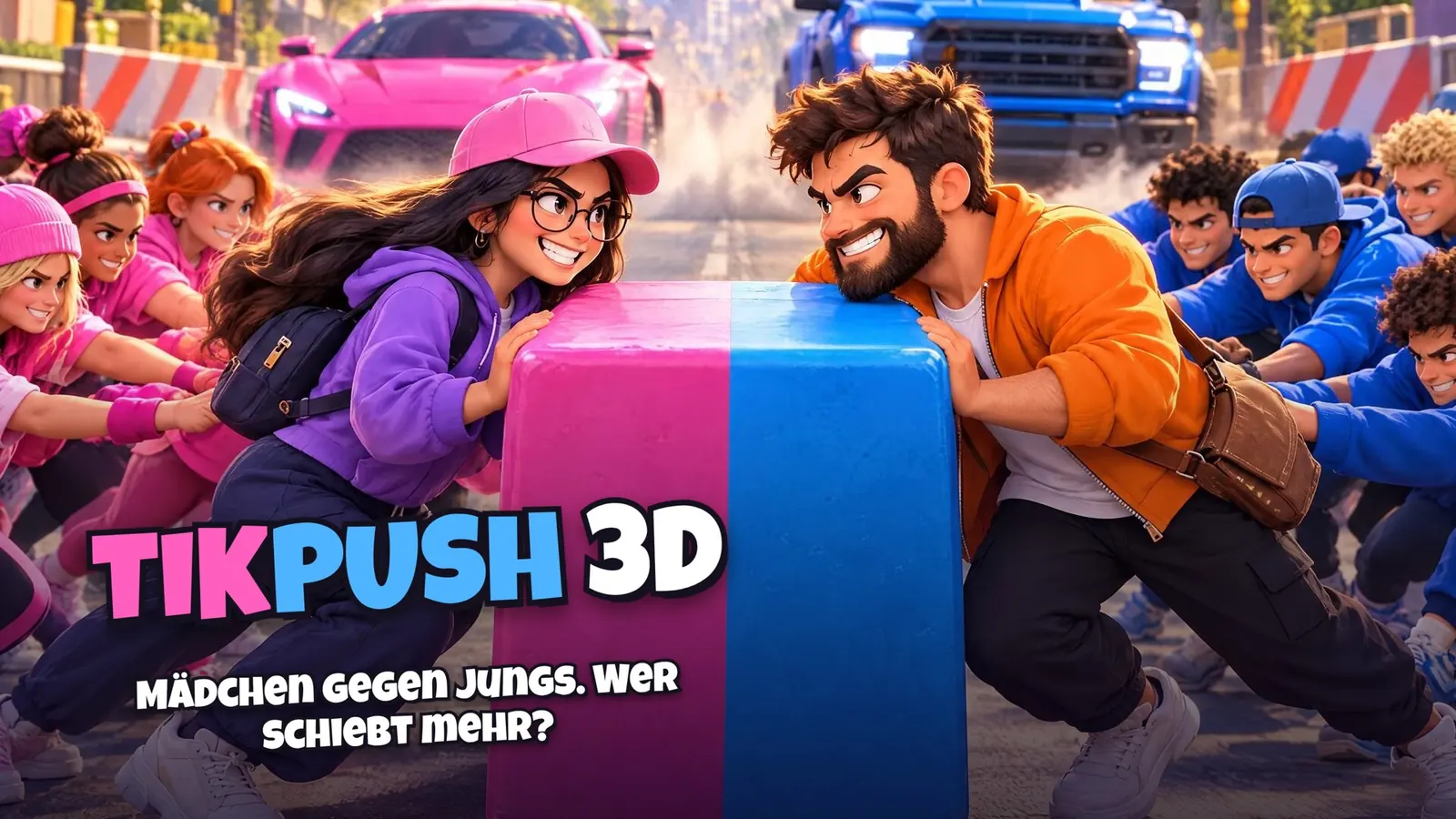
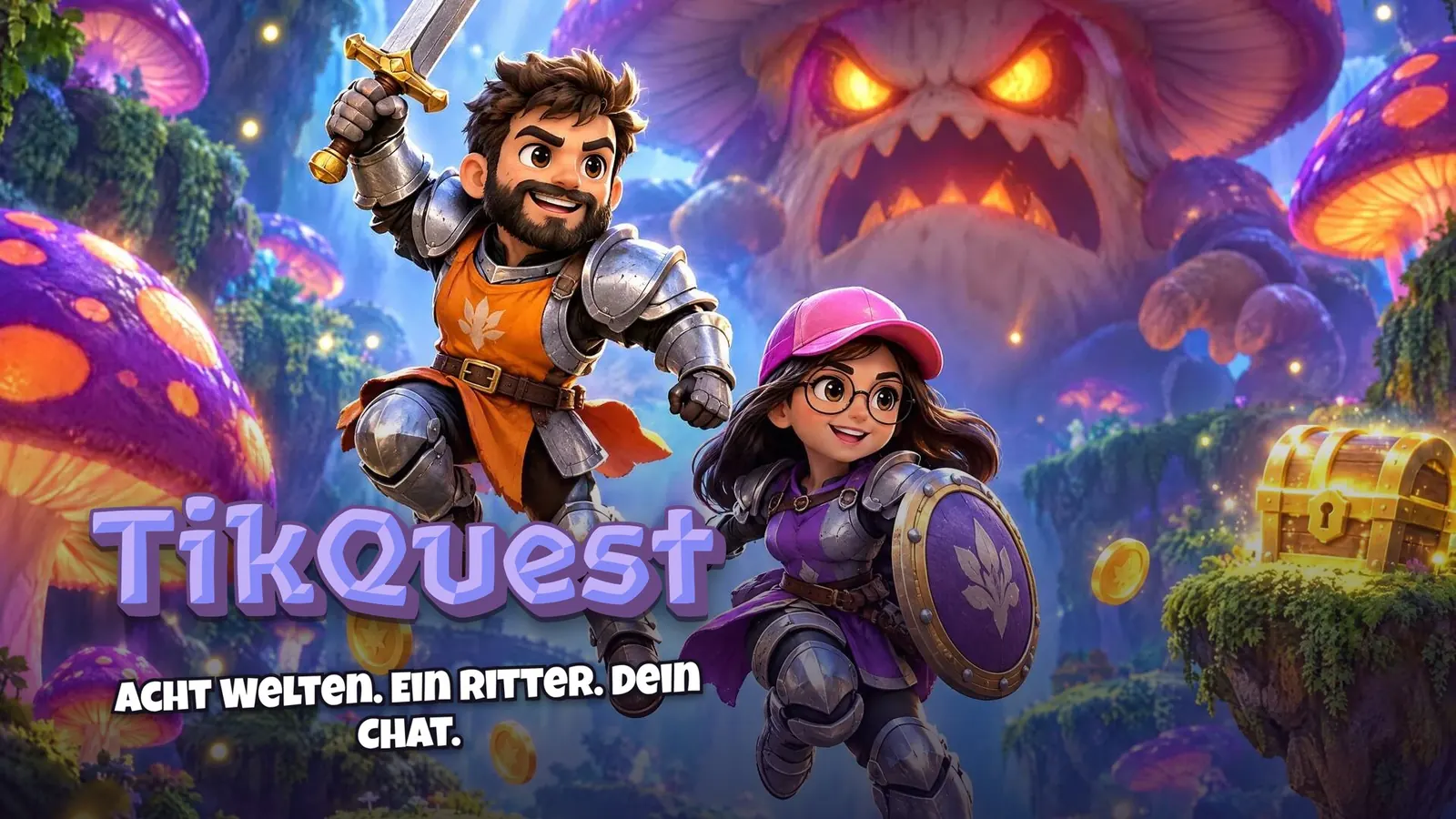
Spiele für dein LIVE

Häufige Probleme
| Problem | Lösung |
|---|---|
| Schwarzes Bild bei der Fensteraufnahme | Spiel im Fenster- oder randlosen Modus starten, nicht im exklusiven Vollbild. |
| Spiel ruckelt im Stream | Bitrate oder FPS senken, andere Programme schließen. Bei Link-Quellen auf Fensteraufnahme wechseln. |
| Kein Spielsound | Ton der Quelle in der Werkzeugleiste und in den Audio-Einstellungen prüfen. |
| Bild auf dem Handy zu klein | Unter Video „Zuschneiden“ wählen oder das Bild im Hochformat selbst bauen. |
Mehr Hilfe zu LIVE Studio gibt es direkt bei TikTok in der Hilfe zu LIVE Studio und in der Creator Academy.
Häufige Fragen
Wie streame ich ein PC-Spiel mit TikTok LIVE Studio?
Spiel starten, in LIVE Studio „Quelle hinzufügen“, „Fensteraufnahme“ wählen und das Spielfenster auswählen. Kamera dazulegen, Ton prüfen und „LIVE starten“.
Warum ist das Spielbild in LIVE Studio schwarz?
Meist läuft das Spiel im exklusiven Vollbild. Stell es auf Fenster- oder randlosen Modus um, dann kann LIVE Studio das Fenster aufnehmen.
Wie zeige ich ein Querformat-Spiel auf TikTok im Hochformat?
In den Einstellungen unter Video „Zuschneiden 4:3“ oder „Zuschneiden 1:1“ wählen oder in der Studioansicht ein eigenes Hochformat-Layout bauen.
Welche Einstellungen sind gut für TikTok LIVE Studio?
Bewährt sind 1920 × 1080 und 60 FPS. Bei schwachem Upload die Videobitrate senken oder 30 FPS nehmen.