TikTok LIVE Ton einstellen: Spielsound, Musik und Stimme richtig mischen
Kurz gesagt
Den Ton eines Spiels im TikTok LIVE regelst du an zwei Stellen: im Control-Center des Spiels und an der Quelle in LIVE Studio oder OBS. Deine Stimme sollte immer klar über dem Spielsound liegen. Hören Zuschauer nichts, ist einer der beiden Regler auf null. Ein Echo entsteht, wenn zwei Quellen denselben Sound aufnehmen.
- Zwei Regler: Control-Center des Spiels und die Quelle im Streaming-Programm.
- Stimme vor Spiel: In OBS reichen für das Spiel meist −15 bis −20 dB.
- Echo oder doppelter Ton: eine Quelle stummschalten.
- Vor dem LIVE einmal sprechen und dabei eine Aktion auslösen.
Inhalt
Wo wird der Spielton eingestellt?
Der Ton eines interaktiven Spiels läuft durch zwei Stationen. Zuerst bestimmt das Spiel selbst, wie laut Musik und Effekte sind. Bei TikArena regelst du das im Control-Center. Danach nimmt dein Streaming-Programm den Ton auf und mischt ihn mit deinem Mikrofon. Ist eine der beiden Stationen stumm, hören deine Zuschauer nichts.
| Wo | Was du dort einstellst |
|---|---|
| Control-Center des Spiels | Lautstärke von Spielsound und Musik |
| Link-Quelle in LIVE Studio | Ton der Quelle an oder aus, Lautstärke |
| Browser-Quelle in OBS | „Audio über OBS steuern“, dann Spur im Audio-Mixer |
| Mikrofon | Deine Stimme, immer lauter als das Spiel |
Ton in TikTok LIVE Studio
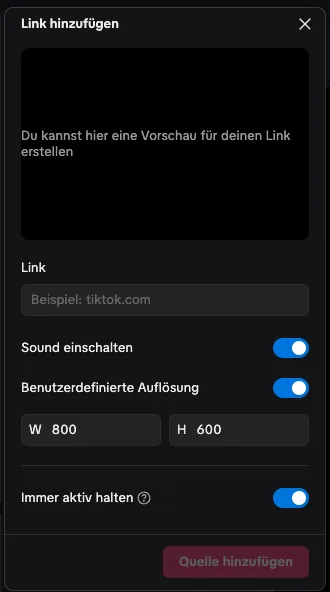
Fügst du das Spiel als Link-Quelle ein, achte im Fenster „Link hinzufügen“ darauf, dass der Sound der Quelle an ist. Die Lautstärke regelst du danach in LIVE Studio direkt an der Quelle. Nimmst du das Spiel per Fensteraufnahme auf, kommt der Spielsound je nach Einstellung über den Systemton deines Rechners. Prüfe dann, dass er nur einmal ankommt.
Ton in OBS
Aktiviere in der Browser-Quelle „Audio über OBS steuern“. Dann erscheint das Spiel im Audio-Mixer als eigene Spur. Stell sie so ein, dass deine Stimme klar darüber liegt, meist reichen −15 bis −20 dB für das Spiel. Mehr zur Einrichtung steht in TikTok Live Spiele in OBS einbinden.
Stimme und Spiel richtig mischen
Deine Zuschauer bleiben wegen dir, nicht wegen der Musik. Halte das Spiel deshalb deutlich leiser als deine Stimme. Laute Effekte wie Explosionen oder Jubel dürfen kurz herausstechen, die Hintergrundmusik nicht. Mach vor jedem LIVE einen kurzen Test: Sprich normal und löse dabei im Simulator eine Aktion aus. Du solltest jedes Wort klar verstehen.
Typische Tonprobleme
| Problem | Ursache | Lösung |
|---|---|---|
| Kein Spielsound | Regler im Control-Center oder an der Quelle auf null | Beide Regler prüfen |
| Doppelter Ton oder Echo | Zwei Quellen nehmen denselben Sound auf | Eine Quelle stummschalten |
| Spiel übertönt die Stimme | Spielspur zu laut | Spiel leiser stellen, Mikrofon prüfen |
| Ton hängt dem Bild hinterher | Hohe Last auf dem Rechner | Andere Programme schließen, Einstellungen senken |
Weitere Fehler mit Bild und Ton löst TikTok LIVE Studio Probleme lösen.
Spiele für dein LIVE




Häufige Fragen
Wie stelle ich den Ton im TikTok LIVE ein?
An zwei Stellen: im Control-Center des Spiels und an der Quelle in LIVE Studio oder OBS. Deine Stimme sollte immer lauter sein als das Spiel.
Warum hören meine Zuschauer den Spielsound nicht?
Einer der beiden Regler steht auf null oder der Ton der Quelle ist aus. Prüfe Control-Center und Quelle.
Wie laut sollte der Spielsound sein?
Deutlich leiser als deine Stimme. In OBS reichen für das Spiel meist −15 bis −20 dB.
Woher kommt das Echo im Stream?
Zwei Quellen nehmen denselben Sound auf, etwa die Link-Quelle und zusätzlich der Systemton. Schalte eine davon stumm.