TikTok LIVE Studio Einstellungen: Beste Bildqualität, FPS und Bitrate

Kurz gesagt
Für die beste Bildqualität stellst du in TikTok LIVE Studio unter Einstellungen, Video eine Auflösung von 1920 × 1080 und 30 FPS ein. 60 FPS lohnen sich nur auf starken Rechnern mit schnellem Upload. Der Software-Encoder liefert das schärfste Bild, ein Hardware-Encoder entlastet den Prozessor. Ruckelt das Bild, senkst du zuerst die Bitrate, dann die FPS.
- Startwerte: 1920 × 1080, 30 FPS, Bitrate passend zu deinem Upload.
- 60 FPS nur, wenn CPU und Upload Luft haben.
- Hardware-Encoder (NVIDIA, AMD, Intel, Apple) bei hoher CPU-Last wählen.
- Spiel und LIVE Studio mit derselben Bildrate laufen lassen.
Inhalt
Wo finde ich die Videoeinstellungen?
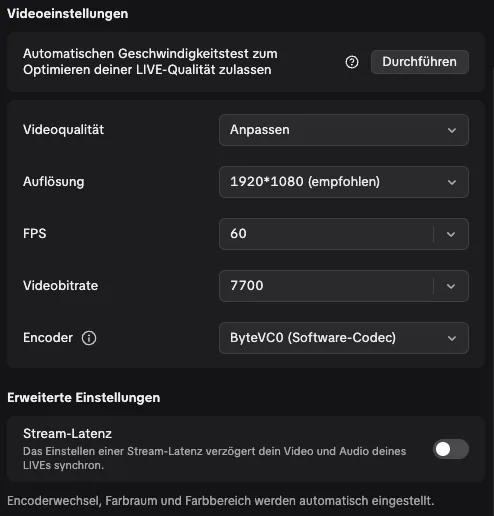
Klick in LIVE Studio oben rechts auf das Zahnrad und öffne den Bereich „Video“. Dort stellst du Auflösung, Bildrate, Videobitrate und Encoder ein. Die Werte gelten für alles, was du sendest, egal ob Spiel, Kamera oder Bildschirm.
Die empfohlenen Einstellungen
| Einstellung | Startwert | Wann ändern |
|---|---|---|
| Auflösung | 1920 × 1080 | Bei schwachem Rechner auf 1280 × 720 senken |
| Bildrate | 30 FPS | 60 FPS nur bei schneller Action und starkem Rechner |
| Videobitrate | so hoch, wie dein Upload stabil schafft | Bei Framedrops oder Abbrüchen senken |
| Encoder | ByteVC0 (Software) | Bei hoher CPU-Last auf Hardware wechseln |
Die Zahlen sind Startwerte. Jeder Rechner und jede Leitung ist anders. Mach vor dem ersten LIVE einen kurzen Test und schau auf die Anzeigen unter dem Bild.
30 oder 60 FPS?
Für die meisten interaktiven Spiele reichen 30 FPS. Zuschauer schauen am Handy, und dort fällt der Unterschied bei Kletter-, Aufbau- oder Abenteuerspielen kaum auf. 60 FPS lohnen sich bei schnellen Runnern und Rennspielen wie TrainSurfer, wenn Rechner und Upload genug Reserve haben. Wichtig: Stell im Control-Center bei „Bildrate im Stream“ dieselbe Bildrate ein wie in LIVE Studio. Sonst schickt das Spiel mehr Bilder, als LIVE Studio sendet, und kostet nur Leistung.

Encoder: Software oder Hardware?
Der Software-Encoder ByteVC0 rechnet auf dem Prozessor und liefert bei gleicher Bitrate das beste Bild. Er braucht aber viel Leistung. Läuft gleichzeitig ein 3D-Spiel im Browser, wird es schnell eng. Dann wählst du einen Hardware-Encoder deiner Grafikkarte (NVIDIA, AMD oder Intel) oder auf dem Mac den Apple-Encoder. Das Bild ist minimal weicher, dafür bleiben Spiel und Stream flüssig.
So erkennst du, ob dein Rechner hinterherkommt
Unter dem Vorschaubild zeigt LIVE Studio CPU-Last, Upload und verlorene Bilder (Framedrops). Steigt die CPU-Last dauerhaft über etwa 80 Prozent, wechsle auf einen Hardware-Encoder oder senke die FPS. Steigen die Framedrops, ist meist der Upload zu knapp: Senke die Bitrate, nutze ein LAN-Kabel statt WLAN und schließe Downloads und andere Streams.
Weitere Tipps für ein scharfes Bild
- Spiel als Link-Quelle mit 1080 × 1920 einbinden, nicht kleiner, sonst wird es hochgerechnet und unscharf.
- Browser-Tabs schließen, die du nicht brauchst. Jeder Tab kostet Leistung.
- Kamera mit 1080p und gutem Licht. Ein dunkles Bild rauscht und kostet Bitrate.
- Vor jedem LIVE kurz testen: ein Testgeschenk im Simulator, Blick auf die Framedrops.
Wie du ein Spiel einbindest, steht in Interaktive Spiele in TikTok LIVE Studio einbinden. Für PC-Spiele im Querformat hilft Spiele mit TikTok LIVE Studio streamen.
Spiele für dein LIVE




Häufige Fragen
Welche Auflösung ist für TikTok LIVE Studio am besten?
1920 × 1080 als Startwert. Bei schwachem Rechner oder langsamem Upload auf 1280 × 720 senken. Ein Spiel als Link-Quelle bindest du mit 1080 × 1920 ein.
Wie viele FPS sollte ich in TikTok LIVE Studio einstellen?
30 FPS reichen für die meisten Spiele. 60 FPS lohnen sich bei schnellen Spielen, wenn CPU-Last und Upload genug Reserve haben.
Warum ist mein TikTok LIVE unscharf?
Meist ist die Bitrate zu niedrig, eine Quelle zu klein eingebunden oder das Licht zu dunkel. Prüfe Bitrate, Auflösung der Link-Quelle und die Kamera.
Welcher Encoder ist besser, Software oder Hardware?
Software liefert bei gleicher Bitrate das beste Bild, braucht aber viel Prozessorleistung. Bei hoher CPU-Last ist ein Hardware-Encoder die bessere Wahl.