TikTok LIVE Studio: Fensteraufnahme oder Link-Quelle, was ist besser für Spiele?

Kurz gesagt
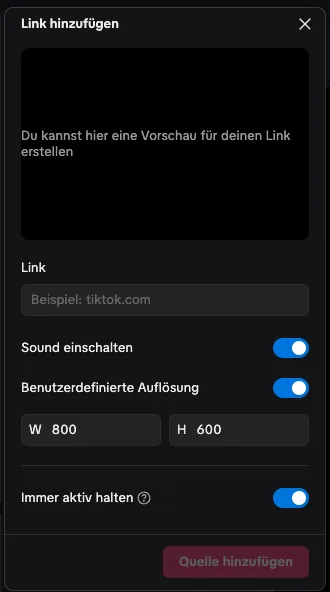
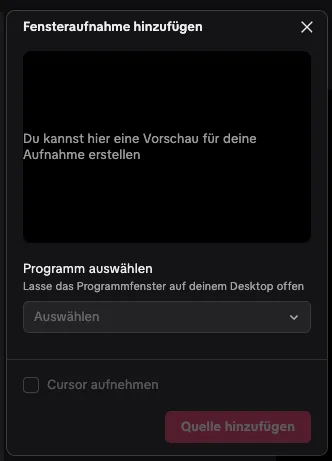
Die Link-Quelle ist am schnellsten eingerichtet: Spiel-Link einfügen, Auflösung 1080 × 1920, fertig. Sie läuft aber innerhalb von LIVE Studio und kann bei 3D-Spielen oder schwachen Rechnern ruckeln. Die Fensteraufnahme nimmt ein normales Browserfenster auf und läuft oft flüssiger, braucht aber ein offenes Fenster und etwas Zuschnitt. Starte mit der Link-Quelle und wechsle bei Rucklern zur Fensteraufnahme.
- Link-Quelle: schnell eingerichtet, alles in LIVE Studio, ideal für 2D-Spiele.
- Fensteraufnahme: oft flüssiger, ideal für 3D-Spiele und schwächere Rechner.
- Bei der Fensteraufnahme das Fenster nie minimieren.
- Immer den Spiel-Link aus dem Control-Center nutzen, nicht die Browser-Adresse.
Inhalt
Die beiden Wege im Überblick
Ein Browser-Spiel kommt auf zwei Wegen in TikTok LIVE Studio. Bei der Link-Quelle öffnet LIVE Studio die Spielseite selbst, in einem eingebauten Browser. Bei der Fensteraufnahme läuft das Spiel in deinem normalen Browser, und LIVE Studio nimmt dieses Fenster auf. Beide Wege zeigen deinen Zuschauern dasselbe Spiel.
| Link-Quelle | Fensteraufnahme | |
|---|---|---|
| Einrichtung | Link einfügen, Auflösung einstellen | Fenster wählen, zuschneiden, anpassen |
| Leistung | Läuft im eingebauten Browser von LIVE Studio | Läuft im normalen Browser, oft mit besserer Grafikbeschleunigung |
| Bild | Exakt 1080 × 1920, ohne Rand | Hängt von Fenstergröße und Zuschnitt ab |
| Ton | Direkt an der Quelle regelbar | Über Systemton oder Fensterton |
| Risiko | Ruckeln bei 3D-Spielen | Schwarzes Bild, wenn das Fenster minimiert wird |
Wann die Link-Quelle besser ist
Für 2D-Spiele, Arcade und Rätsel ist die Link-Quelle die einfachste Wahl. Du brauchst kein zusätzliches Fenster, nichts kann verrutschen, und das Bild hat immer das richtige Format. Schalte „Immer aktiv halten“ ein, damit das Spiel weiterläuft, wenn du kurz in eine andere Szene wechselst. Spiele wie Jumper oder TikQuest laufen so auf den meisten Rechnern flüssig.
Wann die Fensteraufnahme besser ist
Bei 3D-Spielen mit viel Bewegung, etwa ChaosWorld oder TikZomb, läuft das Spiel im normalen Browser oft flüssiger. Der Browser nutzt die Grafikkarte meist besser als der eingebaute Browser von LIVE Studio. Öffne das Spielfenster aus dem Control-Center, stell es ungefähr ins Hochformat und nimm es mit „Fensteraufnahme“ auf. Mit „Zuschneiden“ entfernst du Ränder, mit „Anpassen“ füllt das Spiel das Bild.
Unsere Empfehlung
- Starte mit der Link-Quelle. Sie ist in zwei Minuten fertig.
- Teste mit dem Simulator ein paar Geschenke und achte auf Ruckler und Framedrops.
- Ruckelt es, wechsle zur Fensteraufnahme und vergleiche.
- Bleib bei der Variante, die bei dir flüssiger läuft. Beide Quellen gleichzeitig brauchst du nicht.

Typische Fehler vermeiden
- Nicht die Adresse aus der Browserzeile in die Link-Quelle kopieren. Sie zeigt Menüs und Control-Center. Nimm den Spiel-Link aus dem Control-Center.
- Das Fenster bei der Fensteraufnahme nicht minimieren, sonst wird das Bild schwarz. Schieb es lieber auf einen zweiten Bildschirm oder hinter LIVE Studio.
- Den Ton nicht doppelt aufnehmen. Wenn du die Fensteraufnahme nutzt, schalte eine alte Link-Quelle stumm oder lösche sie.
Die ganze Einrichtung Schritt für Schritt steht in Interaktive Spiele in TikTok LIVE Studio einbinden.
Spiele für dein LIVE




Häufige Fragen
Was ist besser, Fensteraufnahme oder Link-Quelle?
Die Link-Quelle ist schneller eingerichtet und reicht für die meisten 2D-Spiele. Bei 3D-Spielen oder schwächeren Rechnern läuft die Fensteraufnahme oft flüssiger.
Warum ruckelt mein Spiel als Link-Quelle?
Der eingebaute Browser von LIVE Studio nutzt die Grafikkarte oft weniger gut. Wechsle zur Fensteraufnahme oder senke die Bildrate im Control-Center.
Warum ist meine Fensteraufnahme schwarz?
Das Fenster ist minimiert, oder auf dem Mac fehlt die Freigabe für Bildschirmaufnahmen. Fenster offen lassen und die Freigabe in den Systemeinstellungen prüfen.
Kann ich beide Varianten gleichzeitig nutzen?
Technisch ja, sinnvoll ist es nicht. Zwei Quellen kosten doppelt Leistung und nehmen den Ton doppelt auf. Entscheide dich für die Variante, die flüssiger läuft.