TikTok LIVE Studio: Quelle hinzufügen, anordnen und richtig stapeln

Kurz gesagt
In TikTok LIVE Studio fügst du eine Quelle über den Knopf „Quelle hinzufügen“ links unten hinzu. Du wählst den Typ, zum Beispiel Kamera, Fensteraufnahme oder Link, stellst ihn im Fenster ein und bestätigst. Die neue Quelle liegt ganz oben. Ziehe sie in der Liste nach unten, wenn sie hinter Kamera und Overlays liegen soll.
- „Quelle hinzufügen“ links unten öffnet die Auswahl aller Quellentypen.
- Oben in der Liste heißt: vorne im Bild. Das Spiel gehört nach unten.
- Mit „Anpassen“ füllt eine Quelle das ganze Hochformat-Bild.
- Eigene Szenen für Spiel, Pause und Gespräch sparen im LIVE viele Klicks.
Inhalt
Was ist eine Quelle in TikTok LIVE Studio?
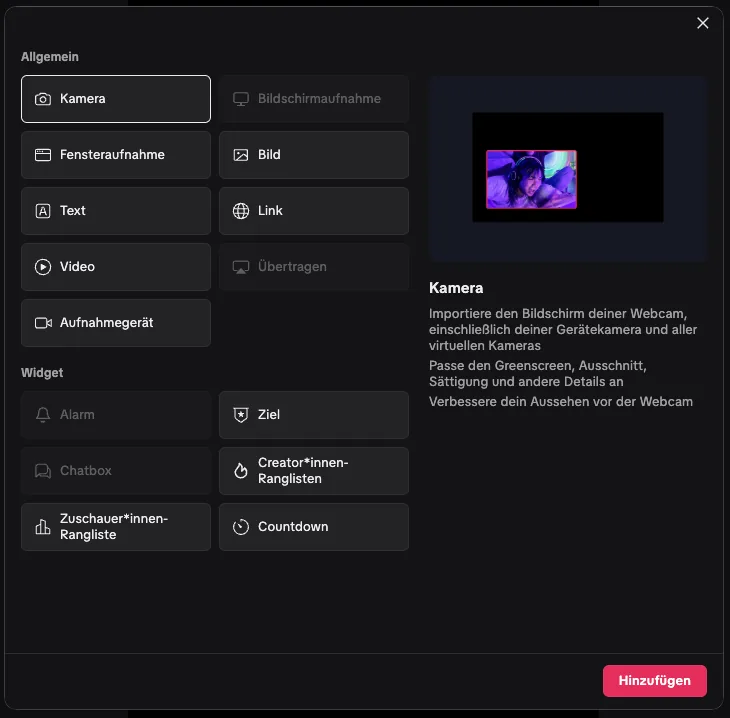
Eine Quelle ist alles, was in deinem LIVE zu sehen oder zu hören ist: deine Kamera, ein Programmfenster, ein Bild, ein Text oder eine Webseite über einen Link. LIVE Studio legt die Quellen wie Folien übereinander. Was oben in der Liste steht, liegt im Bild vorne. Aus diesen Ebenen baust du deine Szene, die deine Zuschauer im Hochformat sehen.
Welche Quellen gibt es?
| Quelle | Wofür | Tipp |
|---|---|---|
| Kamera | Dein Gesicht, die Facecam | Über das Spiel legen, an die freie Stelle des Layouts |
| Fensteraufnahme | Ein einzelnes Programm, zum Beispiel den Browser mit dem Spiel | Fenster offen lassen, nicht minimieren |
| Bildschirmaufnahme | Den ganzen Monitor | Zeigt auch Benachrichtigungen, lieber Fensteraufnahme nehmen |
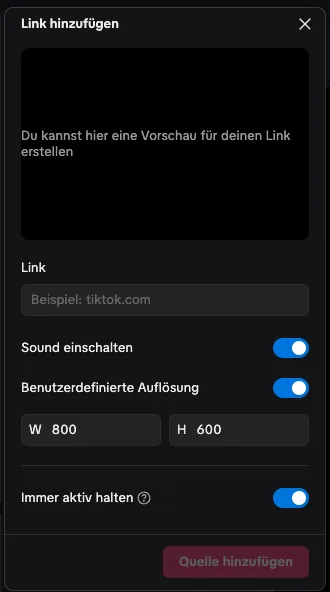
| Link | Eine Webseite direkt in LIVE Studio, etwa ein interaktives Spiel oder ein Overlay | Auflösung auf 1080 × 1920 stellen |
| Bild und Text | Logo, Pausenbild, Hinweise | Klein halten, nichts Wichtiges verdecken |
Die Namen der Kacheln können sich mit neuen Versionen leicht ändern. Die Auswahl öffnest du immer über „Quelle hinzufügen“.
Anleitung: Quelle hinzufügen
- Klick in LIVE Studio links unten auf „Quelle hinzufügen“.
- Wähl den Typ, zum Beispiel „Link“ für ein Browser-Spiel oder „Kamera“ für deine Facecam.
- Stell die Quelle im Fenster ein: Link einfügen, Kamera auswählen oder Programm aussuchen.
- Bestätige mit „Quelle hinzufügen“. Die Quelle erscheint oben in der Liste.
- Markiere sie und wähl in der Werkzeugleiste „Anpassen“, wenn sie das ganze Bild füllen soll.
- Zieh die Quelle in der Liste an die richtige Stelle: Spiel unten, Kamera und Overlays darüber.
Die richtige Reihenfolge der Ebenen
Für ein interaktives Spiel hat sich diese Reihenfolge bewährt, von oben nach unten:
- Hinweise und Alerts, zum Beispiel ein Text-to-Speech-Overlay
- Deine Kamera
- Das Spiel als Link-Quelle oder Fensteraufnahme
Das Spiel bringt seine Geschenk-Kacheln und Banner selbst mit. Lege deine Kamera deshalb an die Stelle, die das Layout im Control-Center frei lässt. Bei TowerClimb und den anderen Spielen bei TikArena wählst du dort, ob die Facecam oben, unten oder gar nicht im Bild ist.

Szenen für Spiel, Pause und Gespräch
Eine Szene ist eine fertige Zusammenstellung von Quellen. Lege dir mindestens zwei an: eine Spielszene mit Spiel und kleiner Kamera und eine Gesprächsszene mit großer Kamera. Im LIVE wechselst du dann mit einem Klick. Das Spiel läuft in der Link-Quelle weiter, wenn „Immer aktiv halten“ eingeschaltet ist.
Quellen sperren, umbenennen, ausblenden
- Gib jeder Quelle einen klaren Namen wie „Spiel“ oder „Facecam“. Im LIVE findest du sie so schneller.
- Sperre fertige Quellen, damit du sie nicht aus Versehen verschiebst.
- Blende eine Quelle über das Auge aus, statt sie zu löschen. Ihre Einstellungen bleiben erhalten.
Wie du ein Spiel als Quelle Schritt für Schritt einbindest, steht in Interaktive Spiele in TikTok LIVE Studio einbinden. Ob dafür die Link-Quelle oder die Fensteraufnahme besser ist, vergleicht Fensteraufnahme oder Link-Quelle.
Spiele für dein LIVE




Häufige Fragen
Wo finde ich „Quelle hinzufügen“ in TikTok LIVE Studio?
Links unten im Hauptfenster von LIVE Studio, unter der Liste deiner Quellen. Der Knopf öffnet die Auswahl aller Quellentypen.
Warum ist meine neue Quelle nicht zu sehen?
Meist liegt eine andere Quelle davor, zum Beispiel das Spiel. Zieh die Quelle in der Liste weiter nach oben oder blende die verdeckende Quelle kurz aus.
Wie füllt eine Quelle das ganze Bild?
Quelle markieren und in der Werkzeugleiste „Anpassen“ wählen. Bei einer Link-Quelle vorher die Auflösung 1080 × 1920 einstellen.
Wie viele Quellen darf ich hinzufügen?
Eine feste Grenze nennt TikTok nicht. Jede Link-Quelle und jede Aufnahme kostet aber Rechenleistung, deshalb nur die Quellen nutzen, die du wirklich brauchst.