TikTok LIVE im Hochformat 9:16: So stellst du LIVE Studio und OBS richtig ein

Kurz gesagt
TikTok wird auf dem Handy geschaut, deshalb streamst du im Hochformat 9:16, also 1080 × 1920 Pixel. In TikTok LIVE Studio ist die Leinwand dafür hochkant, du gibst nur der Spielquelle die Größe 1080 × 1920. In OBS stellst du zusätzlich Leinwand und Ausgabe auf 1080 × 1920. Schwarze Balken entstehen fast immer, wenn Quelle und Leinwand nicht dasselbe Format haben.
Inhalt
Warum Hochformat bei TikTok LIVE?
Fast alle Zuschauer sehen deinen LIVE auf dem Handy, und zwar hochkant. Ein Bild im Querformat wird dort klein, mit breiten Rändern oben und unten. Im Hochformat 9:16 füllt dein Stream den ganzen Bildschirm. Interaktive Spiele wie die von TikArena sind deshalb von Anfang an für 1080 × 1920 gebaut.
| Wert | Hochformat für TikTok |
|---|---|
| Seitenverhältnis | 9:16 |
| Auflösung der Spielquelle | 1080 × 1920 |
| Leinwand in OBS | 1080 × 1920 |
| Ausgabe in OBS | 1080 × 1920 |
Hochformat in TikTok LIVE Studio
In LIVE Studio siehst du in der Mitte die Leinwand. Für TikTok sollte sie hochkant sein. Damit das Spiel sie genau ausfüllt, gibst du der Quelle das passende Format:
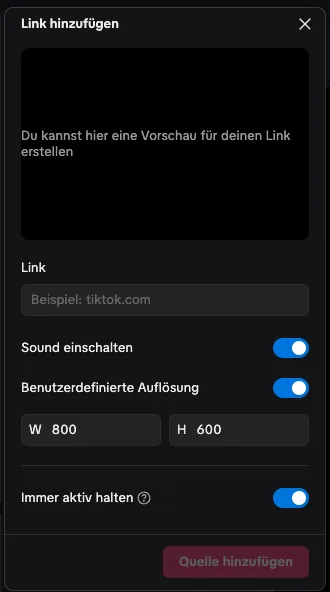
- Unten links auf „Quelle hinzufügen“ klicken und „Link“ wählen.
- Den Spiel-Link aus dem Control-Center einfügen.
- „Benutzerdefinierte Auflösung“ einschalten und 1080 × 1920 eintragen. Standardmäßig steht dort 800 × 600, das ergibt Ränder.
- Die Quelle markieren und „Anpassen“ wählen, falls noch ein Rand bleibt.
Nimmst du das Spiel per Fensteraufnahme auf, zieh das Browserfenster ungefähr hochkant, schneide es mit „Zuschneiden“ auf das Spiel zu und wähl „Anpassen“. Welche Variante flüssiger läuft, steht in Fensteraufnahme oder Link-Quelle.
Hochformat in OBS
OBS startet im Querformat. Stell unter Einstellungen, Video die Basis-Auflösung (Leinwand) und die Ausgabe-Auflösung beide auf 1080 × 1920. Danach legst du die Browser-Quelle mit Breite 1080 und Höhe 1920 an. Die ganze Einrichtung Schritt für Schritt zeigt TikTok Live Spiele in OBS einbinden.
Facecam im Hochformat platzieren
Im Hochformat ist wenig Platz. Leg die Kamera deshalb nicht einfach in eine Ecke, sondern an die Stelle, die das Layout im Control-Center freilässt. Dort wählst du, ob die Facecam oben, unten oder gar nicht im Bild ist. So verdeckt sie weder Geschenk-Kacheln noch Banner.
Typische Fehler und Lösungen
| Problem | Ursache | Lösung |
|---|---|---|
| Schwarze Balken links und rechts | Quelle im Querformat | Quelle auf 1080 × 1920 stellen |
| Bild verzerrt | Quelle gestreckt statt angepasst | Quelle markieren, „Anpassen“ wählen |
| Spiel zu klein mit Rand | 800 × 600 als Quellgröße | Benutzerdefinierte Auflösung 1080 × 1920 |
| In OBS alles quer | Leinwand noch auf 1920 × 1080 | Leinwand und Ausgabe auf 1080 × 1920 |
| Facecam verdeckt Aktionen | Kamera nicht am freien Platz | Layout im Control-Center wählen, Kamera dorthin legen |
Ruckelt das Bild trotz richtigem Format, helfen die Werte in TikTok LIVE Studio Einstellungen: Bildqualität und FPS.
Spiele für dein LIVE




Häufige Fragen
Welches Format hat ein TikTok LIVE?
Hochformat 9:16. Für ein scharfes Bild nimmst du 1080 × 1920 Pixel, für Leinwand und Spielquelle.
Wie stelle ich TikTok LIVE Studio auf Hochformat?
Die Leinwand in der Mitte sollte hochkant sein. Gib der Spielquelle über „Benutzerdefinierte Auflösung“ 1080 × 1920 und wähle bei Bedarf „Anpassen“.
Wie streame ich mit OBS im Hochformat auf TikTok?
Unter Einstellungen, Video Leinwand und Ausgabe auf 1080 × 1920 stellen und die Browser-Quelle ebenfalls mit 1080 × 1920 anlegen.
Warum habe ich schwarze Balken im TikTok LIVE?
Quelle und Leinwand haben nicht dasselbe Format, meist ist die Quelle noch im Querformat oder auf 800 × 600. Stell sie auf 1080 × 1920.